 Telegram
 WhatsApp
 Viber
Viber
Цей розділ допоможе вам розібратися, як додати співробітника у ваш проєкт, як він підтверджує запрошення і як забрати доступ.
Ролей у проєкті немає: кожен запрошений користувач бачить усі розділи й дані проєкту. Запрошуйте лише тих, кому можна дати повний доступ.
Де знаходиться меню налаштувань користувачів
Щоб додати доступ для нового користувача, ви маєте бути авторизовані під акаунтом, який уже має доступ до проєкту.
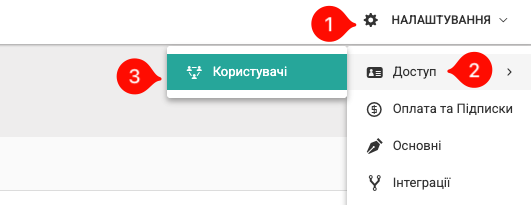
- Перейдіть до Налаштувань (натисніть на значок шестірні у верхньому правому куті екрана).
- Оберіть розділ Доступ, а потім перейдіть до підрозділу Користувачі.
У цьому розділі відображається весь перелік користувачів, які мають доступ до вашого проєкту або запрошені в нього. Колонки: ІД, Пошта, Користувач, Дата апр. (коли людина підтвердила запрошення) і Дата ств.
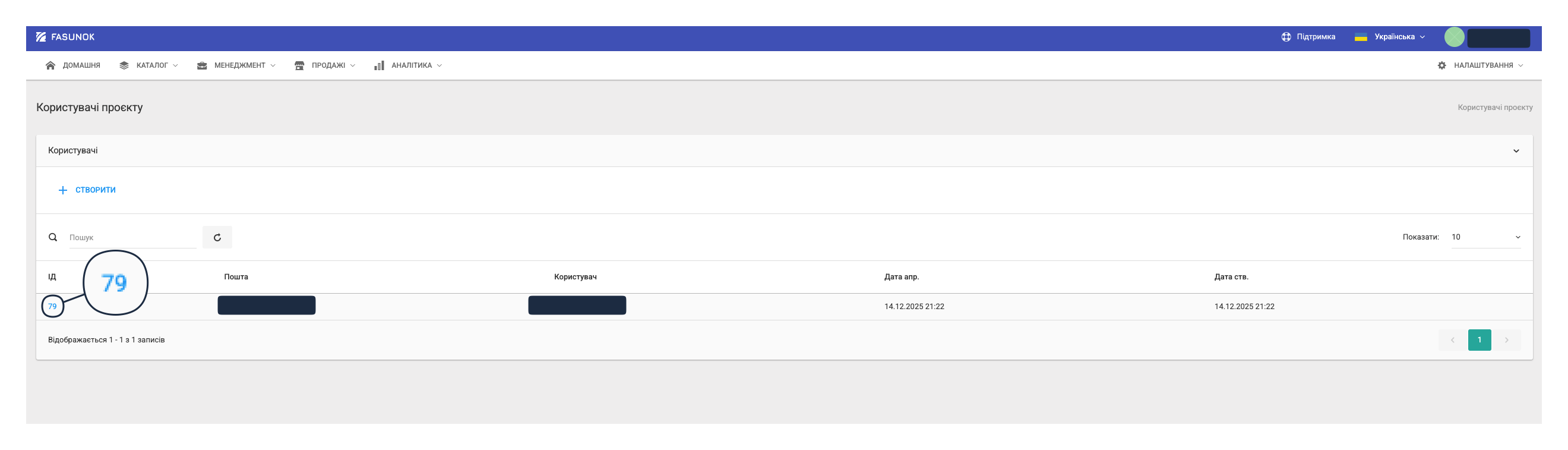
Порожня Дата апр. означає, що запрошення ще не підтверджене.
Перегляд та видалення користувача
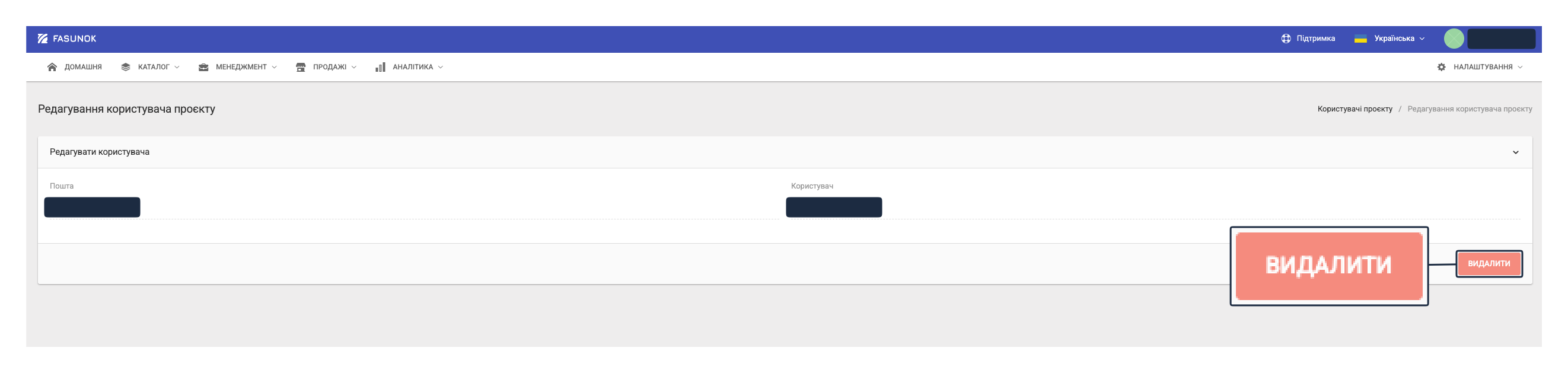
- Якщо натиснути на ІД користувача (цифри синього кольору), відкриється його сторінка з полями Пошта і Користувач. Вони лише для перегляду – змінити їх тут не можна.
- Кнопка Видалити прибирає користувача з проєкту. Того, хто створив проєкт, видалити не можна – для нього кнопка неактивна.
Як додати нового користувача
Щоб запросити нового співробітника до вашого проєкту:
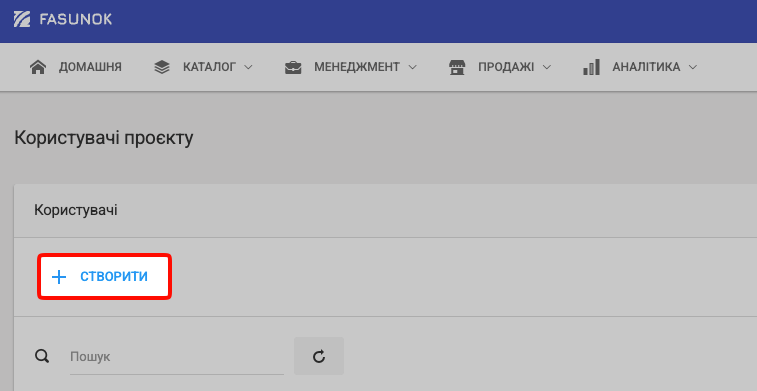
- Перебуваючи на сторінці зі списком користувачів проєкту, натисніть кнопку Створити.
- На сторінці створення вкажіть Пошту нового користувача – це єдине поле.
- Натисніть Створити.
Запрошення підтверджують після входу у Fasunok, тож людині потрібен акаунт, зареєстрований на цю саму пошту.
Підтвердження доступу користувачем
Запрошений користувач має сам підтвердити участь у проєкті:
- Увійти у Fasunok і перейти на сторінку зі списком проєктів: https://fasunok.com/app/home.
- У рядку потрібного проєкту натиснути Підтвердити. Кнопка Відхилити скасовує запрошення.

Після цього в рядку з'явиться кнопка Перейти, і користувач зможе працювати у вашому проєкті.